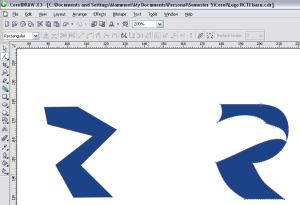
- Pada mulanya kita akan mendesain huruf R yang terdapat pada logo RCTI, buat bidang dengan menggunakan Basic Shapes.
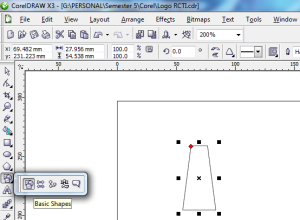
- Untuk membuat bidang sesuai dengan gambar, klik di pilihan bidang.
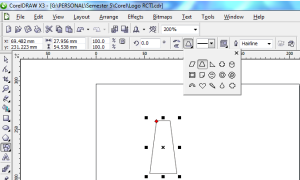
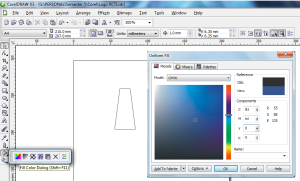
- Beri warna pada bidang, pilih jenis warna yg diinginkan di Uniform Fill (Shift+F11).
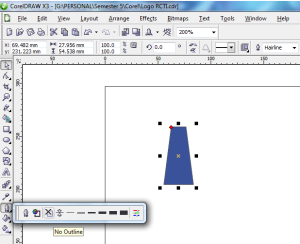
- Hilangkan garis pinggir dengan No Outline.
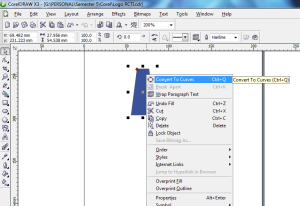
- Untuk merubah bentuk bidang sesuai dengan yang diinginkan, klik kanan pada bidang dan klik pada Convert To Curves (Ctrl+Q).
- Kemudian klik Shape Tool (F10), untuk dapat menarik garis.
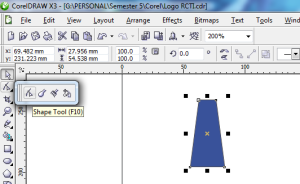
- Ubah ketajaman sudut dengan Convert Line To Curve, atur sudut dengan menarik panah pada titik-titik atau node.
- Perhalus sudut dengan Make Node Smooth.
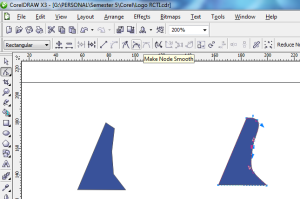
- Kemudian dilanjutkan dengan bagian R yang lainnya, sama halnya
seperti tadi, ambil bidang di Basic Shape dan beri warna serta
dihilangkan garis pinggirnya.
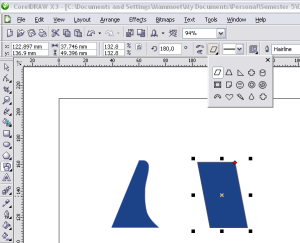
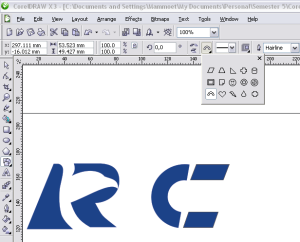
- Ubah petajaman sudut dan buat bentuk kepala rajawali dengan Shape Tool.
- Buat huruf C dengan menggunakan Basic Shape, beri warna dan hapus garis pinggirnya.
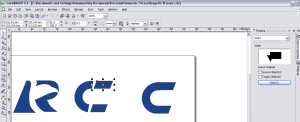
- Gabungkan semua bidang dengan menggunakan Weld yg terdapat pada Shaping Tool.
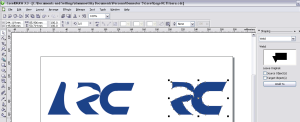
- Kembali welding huruf R dan C.
- Buat huruf T dan I dengan menggunakan Basic Shape (Jajar genjang),
untuk huruf T gunakan 2 buat jajar genjang vertikal dan horizontal.
Kumudian warnai dan hilangkan garis pinggir.
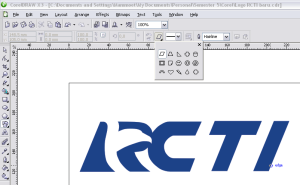
- Buat 3 buah garis dan beri warna merah dan letakan sesuai posisi.
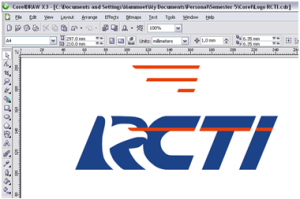
- Hasil Akhir.


Bagus kak
BalasHapusAku Suka Logo RCTI Langsung
BalasHapusHwbat